Kamis, 24 Juni 2010

Membuat Link (1)

Dalam dunia blog, tentu anda tidak asing lagi dengan yang namanya link. Apabila anda seorang blogger (tukang ngeblog kata orang jakarta mah), tentu saja membuat link adalah sebuah keharusan. Berbeda dengan website pada umumnya, di jagat per blog-an ada yang namanya link exchange atau bertukar link dengan blog lain, jadi kalau anda tidak bisa membuat link, ini dapat berakibat anda akan di asingkan alias di cuekin oleh blogger lainnya karena di anggap pelit dalam memberikan link. Dalam topik membuat link ini, saya akan mengulasnya dalam beberapa sub bagian yakni :

Link pada posting-an

Jika anda membuat sebuah artikel untuk di posting, trus di dalam nya ingin di buatkan sebuah link, misalkan artikel tersebut bercerita tentang bisnis yang anda ikuti pada sebuah website di internet, lalu anda ingin mengajak para pembaca artikel tersebut untuk mengunjungi website yang anda ceritakan. Misalkan dalam artikel tersebut ada kata –kata seperti Jika anda tertarik silahkan anda klik disini, nah untuk membuat link dari kata-kata tersebut silahkan ikuti langkah-langkah berikut :


  1. Highlight kata-kata yang ingin di buat link, contoh di atas adalah klik disini.
  2. Klik ikon yang bergambar seperti ini      yang berada pada toolbar, maka setelah itu akan muncul tulisan http:// pada window baru yang berbentuk seperti gambar di bawah ini :
  3. Isi kotak yang ada tulisan tersebut dengan alamat situs yang anda inginkan, misalkan : http://www.resepbisnis.com/?id=rohman
  4. Klik OK. Selesai


Link dengan window baru

Mungkin anda punya pikiran, kalau anda membuat sebuah link trus pembaca mengkliknya, anda kwawatir kalau pengunjung blog kita akan meninggalkan blog kita. Untuk meminimalisir hal tersebut, bisa dilakukan dengan cara membuat window baru, jadi ketika pengunjung mengklik salah satu link yang kita buat, halaman blog kita tidak akan tertimpa dengan halaman baru tapi yang terjadi adalah halaman blog anda tetap ada dan halaman yang baru di klik akan muncul terpisah. Sebagai contoh, silahkan anda klik tulisan Resep Bisnis atau Obral plus pada banner header diatas. Ketika anda mengkliknya, akan tercipta window baru. Untuk membuat link seperti ini dapat di lakukan dengan cara :

  1. Apabila sudah melakukan cara membuat link seperti keterangan diatas, klik menu    Edit HTML tab   yang ada pada toolbar.
  2. Pada tulisan yang kita link tadi akan muncul kode seperti ini ( contoh tulisan klik disini di link ke http://www.resepbisnis.com/?id=rohman :

    klik disini

    maka disini anda harus menambahkan embel-embel kode HTML target="new' ataupun target="_blank" pada awal ataupun akhir kode tersebut . Contoh kode yang sudah di modifikasi adalah :

    klik di sini

    atau :

    klik di sini

    atau bisa juga seperti ini :

    klik di sini


Buat Links di sidebar

Bila anda berkeinginan membuat link kepada teman anda di sidebar, cara termudah adalah seperti ini : ( khusus untuk template klasik)

  1. Sign in di blogger dengan id anda
  2. Klik menu TEMPLATE
  3. Klik Edit HTML
  4. Klik Edit
  5. Klik Find (on this page)… --> untuk mempercepat pencarian
  6. find
  7. Tuliskan kata dimana anda ingin tempatkan, contoh di blog saya adalah Links para sahabat, klik Find
  8. Tuliskan link yang anda inginkan, contoh jika anda ingin membuat link ke blog saya, maka kode yang di tulis adalah :
  9. Blog Tutorial
  10. Klik Save Template Changes. Selesai
Sedikit clue untuk anda. Jika anda sedang mengotak-atik kode Template sebaiknya sebelum di obrak-abrik, sebaiknya anda copy terlebih dahulu seluruh template ke dalam notepad, ini untuk jaga-jaga apabila anda melakukan kesalahan, anda bisa mengembalikan kesemula karena sudah mempunyai backup data template tersebut. Atau bisa juga sebelum anda klik Save Template Changes sebaiknya anda klik terlebih dahulu tombol preview untuk melihat perubahan yang anda lakukan, apabila sudah cocok dengan perubahan tersebut baru di save Template Changes.

Cara Membuat Menu Dropdown

Dalam konsep blog, setiap posting kita akan terarsip otomatis secara rapi setiap bulan. Setiap memasuki bulan baru, seperti Januari, maka arsip bulan Desember akan tampil di sidebar. Masalahnya, kalau kita sudah ngeblog setahun, maka arsip dari Januari sampai Desember akan berjejer di sidebar kita. Bagaimana kalau dua dan tiga tahun lagi? Langkah praktis mengatasi hal ini adalah dengan membuat pull-down menu seperti di bawah ini:


Jadi, berapa bulan/tahun kita blogging di blogger/blogspot, menu bulan-bulan tsb tidak akan memenuhi dan berjejer panjang di sidebar kita. Yg tampak hanya nama "Archives", baru setelah di klik, akan muncul nama bulan arsip-arsip kita.

Untuk membuat arsip pulldown ini ada dua yakni untuk blogger dengan template klasik, dan template baru. Untuk template klasik langkahnya yaitu :


  1. Login ke blogger.com dg id Anda
  2. Klik Template
  3. Di bagian sidebar blog Anda bagian archives, ada kode html sbb:
  4. & 
    
    
    <$BlogArchiveName$>


  5. Nah, ganti kode di atas dg kode html di bawah ini:
  6. Apabila selesai, klik SAVE CHANGES. Bila sudah DONE, klik REPUBLISH.
  7. Selesai.
Untuk anda yang memakai template baru, langkahnya lebih mudah yaitu :


  1. login dulu, tentunya dengan id anda
  2. klik LAYOUT
  3. Klik PAGE ELEMENTS, cari element (kotak) yang bertuliskan Blog Archive
  4. Klik Edit pada kotak Blog Archive tadi
  5. Di samping tulisan Style ada beberapa radio button, pilih radio button yang bertuliskan Dropdown Menu dengan cara memberi tanda tik/cek
  6. Klik Save Changes
  7. Selesai
Nah keterangan di atas tadi merupakan langkah-langkah untuk membuat menu Dropdown untuk Arsip, Sekarang bagai mana caranya membuat menu dropdown yang di dalam nya ada linknya, saya ambil contoh untuk menu Dropdown milik saya pribadi yang berada di sebelah kanan atas yang berisi tulisan “ blog tutorial “. Untuk membuatnya silahkan anda copy kode HTML di bawah :


Sebagai contoh untuk menu Dropdown milik saya :


Hasilnya akan seperti ini :


Mudah bukan?   Selamat mencoba !

Membuat Text Area

Apa itu text area?. Untuk memudahkan anda memahami  text area, alihkan perhatian anda ke kolom sebelah kanan layar, di bawah tulisan Mau tuker link, ada sebuah kotak yang di dalamnya berisi text kode-kode HTML, itulah yang di sebut text area. Nah dengan melihat contoh tadi, maka dapat kita katakan bahwa Text area adalah area atau tempat untuk menyimpan text atau tulisan dengan membentuk area baru. Biasanya text area ini di gunakan untuk menyimpan kode-kode HTML ataupun text lainnya agar bisa di copy oleh para pengunjung.

Untuk membuat text area, silahkan anda Copy kode di bawah ini :


Sebagai contoh :


Keterangan : rows="6", menunjukan tinggi dari text area, jadi jika anda menginginkan text area yang tinggi maka silahkan ganti angka " 6 tadi dengan angka yang lebih tinggi nilainya.

Cols="20", menunjukan lebar dari text area. Jika anda menginginkan text area yang lebar maka silahkan ganti angka " 20 " tadi dengan angka yang lebih tinggi nilainya.

Text Area dengan memakai HighLight

Ada variasi lain dari membuat text area ini, yakni text area dengan menggunakan tombol highlight. dengan adanya tombol highlight ini akan memudahkan bagi para pengunjung untuk mengcopy seluruh text ataupun kode-kode yang di berikan, karena dengan hanya sekali tekan saja pada tombol highlight tadi, maka seluruh text ataupun kode-kode yang ada di dalamnya akan di highlight dan tinggal di copy saja. Fasilitas ini sangat berguna tatkala text ataupun kode-kode yang di berikan dalan jumlah yang sangat banyak dan ini akan mengurangi resiko tertinggalnya suatu text ataupun kode-kode untuk di copy. Untuk membuat text area dengan menggunakan highlight ini silahkan anda copy kode HTML di bawah :


Sebagai contoh :


Agar anda lebih memahami kode di atas, sedikit akan saya uraikan. Kode di atas mempunyai dua elemen bagian, yakni elemen kode untuk membuat tombol yang bertuliskan Highlight All, dan yang kedua adalah elemen kode untuk membuat text area.

Elemen tombol highlight All :


  1. --> kata center menunjukan bahwa posisi tombol akan berada di tengah, jadi jika anda ingin posisi tombol berada di tepi sebelah kiri, tinggal ganti dengan kata left. Dan jika ingin berada di tepi sebelah kanan, tinggal ganti dengan kata right.
  2. --> kode ini artinya ketika tombol highlight di klik, maka seluruh text yang ada di dalamnya akan di highligt (di tandai atau di blok), jadi anda jangan merubah tulisan ini.
  3. Value="Highlight All" --> kata Highlight All adalah kata yang akan muncul di dalam tombol, jadi jika anda ingin merubah tulisan ini silahkan ganti dengan kata yang anda inginkan.
Element text area :


  1. --> ini menunjukan bahwa text area akan berada di tengah, nah jika anda ingin text area anda berada di tepi kiri, ganti kata center dengan kata left, bila ingin di tepi kanan, ganti dengan kata right.
  2. -->kata "WIDTH:300px" menunjukan lebar dari text area tersebut sebanyak 300 pixel, jadi jika anda ingin memperpendek atau memperpanjang lebar text area, anda tinggal menggantinya dengan angka yang anda inginkan. misal: "WIDTH:700px;"
  3. HEIGHT: 144px --> angka "144px" menunjukan bahwa text area akan mempunyai tinggi sebesar 144 px, jadi jika anda ingin merubahnya tinggal ganti angka tersebut dengan angka yang anda inginkan. Misal : HEIGHT:160px.
Contoh text area yang memakai tombol highlight diatas, memuat skript untuk melindungi dari right click para pengunjung. skript ini di pakai apabila anda tidak ingin tulisan-tulisan anda di copy paste oleh pengunjung. bagi yang berminat silahkan copy lalu pasang pada kode HTML anda antara kode dan selamat mencoba.

Buat email Domain sendiri dengan Google Apps

Sebelumnya kang Rohman telah menulis bagaimana Cara Custom Domain di Blogger, serta cara Custom domain blogger dengan Subdomain. Dengan hanya bermodalkan nama domain saja yang harganya relatif murah ( sekitar 70rb-100rb setahun ), blog atau website anda akan sedikit tampil lebih profesional dibanding dengan hanya menggunakan subdomain blogspot.
Salah satu yang termasuk penting dalam berbisnis online adalah email, karena media yang banyak digunakan dalam hal berkomunikasi tiada lain adalah email. Untuk membuat email, mayoritas pengguna internet menggunakan layanan gratis dari yahoo ataupun gmail. Tidak ada yang salah apabila anda menggunakan layanan gratis dari penyedia email, namun apabila ingin lebih serius dengan bisnis online, sebaiknya gunakan alamat email dengan menggunakan nama domain milik anda sendiri, hal ini akan menambah tingkat kepercayaan terhadap bisnis yang anda kelola.
Apa saja yang dibutuhkan dalam membuat email dengan nama domain sendiri? jawabannya adalah cukup dengan memiliki nama domain saja, namun yang ada fasilitas free DNS nya agar anda tidak harus merogoh kocek lagi. Lalu, aplikasi apa yang bisa dipakai untuk membuat email? anda bisa menggunakan aplikasi gratis dari Google apps, dengan Google Apps anda akan mendapatkan aplikasi yang teknologinya sama dengan yang digunakan gmail, namun alamat emailnya menggunakan nama domain anda sendiri, misa seperti ini : Katakanlah kang Rohman mempunyai domain dengan nama berandaku.com, maka nanti email yang bisa dibuat akan menjadi, misal : guecuy@berandaku.com atau loecuy@berandaku.com atau yang lainnya.
Trus bagaimana caranya? caranya sangat mudah, anda hanya perlu mendaftarkan domain anda ke google apps dan melakukan sedikit pengaturan pada domain anda. Bingung? berikut langkah-langkahnya ( dengan asumsi anda telah memiliki nama domain sendiri ) :

Cara daftar Google Apps :

  1. Silahkan kunjungi alamat Google Apps di http://www.google.com/a/cpanel/domain/new
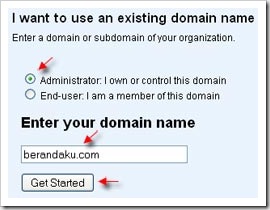
  2. Pilihlah Administrator: I own or control this domain, kemudian masukkan nama domain milik anda tanpa memakai http:// , contoh : berandaku.com , lalu klik tombol Get Started. daftar google apps
  3. Isilah formulir yang ada dengan data-data anda, jika telah lengkap, klik tombol Continue.
  4. Selanjutnya adalah membuat nama email utama domain anda dengan menisi form yang ada. Setelah selesai, klik tombol I accept. Contunue with set up.
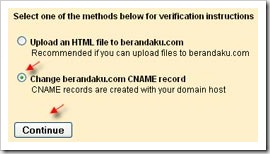
  5. Tampil ucapan selamat “Welcome to Google Apps'”, disini anda dapat memilih dua opsi untuk melakukan verifikasi yaitu Upload an HTML file atau Change CNAME record, karena dalam hal ini kita hanya memepunyai domain, maka yang dipilih adalah Change CNAME record. kemudian klik tombol Continue. change cname record
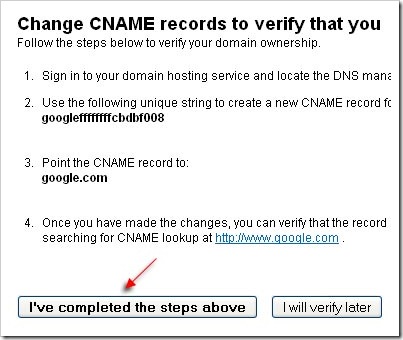
  6. Kita akan di berikan string unik untuk di buat pada CName domain kita, copy string tersebut untuk nanti di pasang di CName Record. Jangan klik tombol apapun karena selanjutnya kita akan melakukan setting pada domain. string unik
  7. Biarkan dahulu halaman tersebut, dan mari lakukan setting untuk domain.
Setting Domain untuk Google apps.

  1. Silahkan login ke kontrol panel domain anda.
  2. Sorot menu Domains kemudian pilih List All Orders. list all orders
  3. Klik pada domain yang ingin anda setting. domain
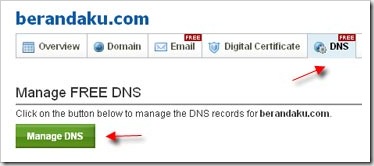
  4. Klik tab menu DNS, lalu klik tombol Manage DNS ( asumsi bahwa DNS anda telah aktive, yang masih bingung coba baca kembali posting tentang Cara Custom Domain di Blogger )
    set dns
  5. Klik tab menu CNAME Records,  lalu klik tombol Add CNAME Record cname records
  6. Isi Host Name dengan string unik yang diberikan, lalu isi Value dengan  google.com , untuk TTL biarkan saja. Akhiri dengan klik tombol Add Record.
    add-cname-records
  7. Setting domain telah selesai, kini anda balik lagi ke halaman google apps yang tadi. lalu klik tombol I’ve completed steps above. verified google apps
  8. Selesai.
Selamat, kini anda telah berhasil melakukan setting untuk google apps. Namun, akun tersebut biasanya tidak langsung aktif, biasanya paling lama memakan waktu sampai 24 jam.

Upload Gambar dan Foto Profile

Agar postingan artikel pada blog kita terlihat lebih menarik, maka sebaiknya kita menyisipkan gambar di antara poting-an kita tersebut, di samping untuk lebih memperjelas apa yang kita sampaikan. Misalkan kita sedang menerangkan sesuatu, maka dengan adanya gambar akan lebih memperjelas maksud dari topik yang sedang kita jelaskan kepada para pembaca artikel kita. Bagi anda-anda yang masih bingung bagaimana caranya untuk memasukan gambar atau istilah resminya yaitu upload gambar, maka akan saya ulas langkah-langkahnya :

1. Login seperti biasa dengan id anda


2. Klik Posts


3. Klik New Post (bila sebelumnya anda telah mempunyai posting-an)


4. Klik toolbar yang bergambar seperti ini


5. Beri tanda tik/cek pada radio button pada pilihan Choose a layout, bila anda menginginkan posisi gambar bisa di tempatkan di mana saja, pilih pada radio button None, bila posisi gambar di sebelah kiri pilih left, bila ingin di tengah pilih Center, bila ingin di kanan pilih Right.
Beri tanda tik/cek pada Image size, bila ingin gambar yang di upload hasilnya kecil pilih Small, bila ingin sedang pilih Medium, bila ingin besar pilih Large

6. Beri tanda ceklis di samping tulisan Use this layout every time bila anda menginginkan setiap upload gambar settingnya seperti semula


7. Tekan tombol Browse, lalu masukan gambar dari komputer anda yang ingin di upload.


8. Klik Add another image bila gambar yang ingin di upload lebih dari satu gambar


9. Klik tombol UPLOAD IMAGE, tunggu beberapa saat sampai proses upload selesai


10. Klik Tombol Done untuk mengakhiri proses upload


Setelah proses upload anda selesai, untuk melihat gambar tadi, klik tombol Compose. Nah disini anda bisa melihat gambar yang anda upload tadi sekaligus dapat mengatur kembali ukuran dari gambar ini, caranya yaitu klik gambar tersebut sampai gambar anak panah mouse anda berubah menjadi gambar panah empat penjuru. Arahkan mouse pada garis samping gambar sampai gambar mouse berubah menjadi panah dua arah, tekan tombol mouse lalu tahan dan gerakan kearah kiri atau kanan untuk merubah lebar gambar, bila susah sesuai dengan yang anda inginkan lepas tombol yang anda tahan tadi. Untuk mengatur tinggi gambar, arahkan mouse pada tepi bawah atau atas gambar sampai gambar mouse berubah menjadi anak gambar panah dua arah, tekan mouse lalu tahan kemudian gerakan mouse keatas atau kebawah untuk mengatur tinggi gambar, lepaskan mouse bila ukuran gambar sudah sesuai dengan yang anda inginkan.

Nah sekarang bagaimana cara memasukan foto untuk mengisi Profile kita?, caranya sama seperti langkah-langkah di atas, cuma ada sedikit perbedaan yaitu kamu harus menghapus beberapa kode tersebut. Jika foto kamu sudah selesai di upload (langkahnya sama seperti di atas). Tekanlah menu Edit HTML untuk melihat kode HTML dari Foto anda tadi, copy / paste kode HTML tersebut kedalam program notepad (agar lebih mudah) atau bisa juga ditulis di kertas. Kemudian klik publish. Untuk memasukan foto kedalam Profile kita, silahkan ikuti langkah berikut:

1. Setelah upload gambar, klik menu Dasboard


2. Klik menu Edit Profile


3. Di dalam form - form isian profile ada tulisan Photo URL, nah disini paste kode HTML yang telah anda copy tadi ke dalam notepad tapi jangan semuanya, yaitu yang di paste adalah kode setelah tulisan [src="] yaitu link yang di mulai dengan [http://] dan berakhir dengan [.jpg] atau [.jpeg]


4. Klik Save Profile, maka foto anda yang cantik dan ganteng sudah terpampang di blognya dan bisa dilihat oleh seluruh dunia


5. Selesai


Sebenarnya ada cara lain untuk mengisi foto Profile kita, yaitu dengan cara meng-upload (memasukkan) foto kita pada hosting lain, dan baru kemudian link URL foto yang kita dapat dari hosting tersebut di copy/paste ke profile yang ada di blogger/blogspot. Saya ambil contoh, biasanya saya menyimpan foto-foto saya di http://photobucket.com. jika anda mau silahkan daftarkan diri anda (gratis ko), apabila sudah selesai daftar dan bisa login, silahkan upload photo anda. Setelah proses upload foto selesai, maka secara otomatis foto tersebut akan di beri PHOTO URL, copy alamat link URL foto tersebut lalu paste di Profile Blogger.com pada kolom Photo URL setelah itu tinggal SAVE CHANGES dan REPUBLISH. Selesai, selamat mencoba.
semoga berhasil.....happy blogging

Rabu, 23 Juni 2010

5 Mesin Pencari yang anda belum pernah dengar

anda tahu gak search engine yang lain selain google,yahoo dan msn dll?????
ternyata ada search engine yang lain lho....

Search engine telah menjadi kebutuhan mendasar akhir-akhir ini. Dengan banyaknya situs di internet, pencarian situs sangat dimudahkan dengan adanya search engine. Tentu saja yang paling populer adalah Google, Yahoo, Windows Live dan Ask. Namun ada lagi beberapa mesin pencari yang tidak umum terdengar, tetapi tetap layak digunakan.

1. Exalead
Exalead adalah salah satu pencari yang paling customizable dan dapat diandalkan. Selain memiliki fitur seperti pencarian blog, video, Wikipedia, komersil, non-komersil, audio, RSS, dan lainnya, ia juga memungkinkan Anda melakukan sejumlah penyesuaian untuk meningkatkan akurasi pencarian Anda.

Sebagai contoh, apabila mengetik “Physics” di kotak pencarian Exalead, mereka akan menampilkan beberapa opsi di sidebar hasil pencarian yang memungkinkan Anda untuk memilih kategori yang lebih spesifik seperti “Theoritical Physics” atau “High Energy Physics.”

2. Searchmash
Searchmash adalah cara pencarian yang baru dan keren. Seperti Exalead, Searchmash memiliki sejumlah cara untuk customization dan mendapatkan hasil pencarian sesuai kemauan Anda. Saat Anda mencari sesuatu, sama seperti Exalead, ada sidebar yang memberikan Anda pilihan untuk mencari gambar, blog, video, dan Wikipedia.

Baru-baru ini mereka bahkan menambahkan versi Searchmash dalam format Flash yang lebih canggih lagi.

3. Scirus
Scirus adalah mensin pencari khusus untuk ilmu pengetahuan. Ia mencari informasi mengenai ilmu pengetahuan. Sama seperti Exalead dan Searchmash, Scirus menambahkan sidebar yang menyaring hasil hasil pencarian untuk akurasi maksimal. Mereka memberikan rekomendasi pencarian, kemampuan untuk melakukan pencarian di situs lain yang berhubungan dengan kata kunci Anda dan kemampuan untuk menyimpan, email atau melakukan export situs. Fitur lain yang sangat berguna adalah pencarian file berdasarkan tipe, seperti HTML, PDF, Word, PS, PPT, TeX.

4. FinQoo
FinQoo adalah sebuah mesin pencari META tag. Walaupun mirip dengan Yahoo dan Google, FinQoo menambahkan tipe pencarian ini ke dalam mesin pencari yang lebih baru. Salah satu fitur yang dimiliki oleh FinQoo adalah “Quick View” untuk menampilkan situs hasil pencarian dalam halaman yang sama.

5. ChaCha

ChaCha adalah mesin pencarian yang diperkuat manusia. Ia mengintegrasikan cara-cara pencarian tradisional dengan layanan pencarian melalui telepon. ChaCha memiliki fitur baru untuk menjawab pencarian Anda melalui ponsel (Apabila berada di Amerika). Anda dapat bertanya melalui telepon (18002CHACHA) atau SMS (242242) dan ChaCha akan mengirimkan jawabannya dalam 1 atau 2 menit.
sumber : http://www.udaramaya.com

Add-on Firefox terbaik

Firefox tidak hanya sekedar browser biasa. Jika menggunakan add-on yang tepat, maka Firefox menjadi alat yang sangat berguna untuk tujuan tertentu. Tidak peduli apakah Anda seorang pengembang web, desainer web, atau hanya seseorang yang memiliki hobi membuat dan mengelola situs/blog, add-on Firefox bisa memudahkan pekerjaan Anda.

Untuk memudahkan Anda menemukan add-on berguna dari sekitar 5845 add-on yang tersedia, kami hadirkan daftar add-on terbaik untuk mengembangkan web di bawah ini.

color zilla


Dengan ColorZilla kita dapat mendapatkan data warna dalam bentuk nomor-nomor RGB dengan mengarahkan kursor ke bagian tertentu di halaman situs. Kita juga dapat melakukan zoom dan mengukur jarak antar satu titik ke titik lainnya secara akurat. Terdapat pula daftar warna dasar (palet) dan warna-warna yang sering dipakai bisa disimpan sebagai daftar khusus. Lalu terdapat fitur DOM (Document Object Model) Spying untuk mendapatkan berbagai informasi mengenai elemen DOM secara cepat dan mudah.

Dust-Me Selector
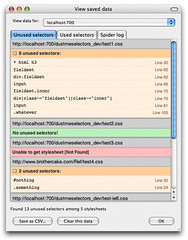

Dust-Me Selector adalah ekstensi yang dapat menemukan selektor CSS yang tidak digunakan oleh suatu situs sama sekali. Cara kerjanya adalah dengan mengekstrak semua selektor yang terdapat pada style sheet di halaman web, lalu menganalisisnya untuk menemukan selektor yang tidak digunakan. Kemudian datanya bisa disimpan untuk mendeteksi selektor di halaman lainnya. Kita bisa melakukan pengujian pada satu atau keseluruhan halaman situs untuk menemukan selektor mana saja yang tidak terpakai.

Web Developer
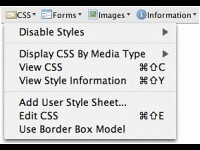

Sesuai namanya, add-on ini memiliki hampir semua fitur yang dibutuhkan oleh pengembang web, jadi pastikan untuk mengecek dan mencoba semua fungsi yang ada.Add-on wajib pakai untuk para pengembang web.

Extended Statusbar
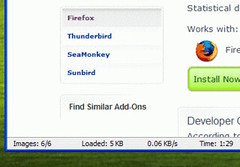


Add-on ini menampilkan data mengenai berapa banyak file gambar yang ada, berapa byte yang digunakan satu halaman situs, rata-rata kecepatan unduh, waktu load dan persentase load situs. Terkadang data yang disajikan kurang akurat, tapi add-on ini tetap berguna untuk mengetahui informasi dengan cepat bagaimana suatu situs dibuka oleh browser.

Firebug
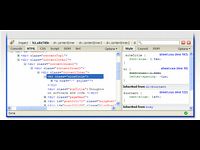


Firebug mengintegrasikan diri dengan Firefox untuk memberikan alat yang berhubungan dengan pemrograman web. Anda dapat mengedit, men-debug, dan memonitor CSS, HTML dan Javascript secara langsung di semua halaman web. Memeriksa dan mengedit HTML, memaksimalkan penggunaan CSS, menggambarkan CSS metric, memonitor aktivitas jaringan, mendebug dan membuat profil Javascript, menemukan error pada kode program web secara cepat, mengeksplorasi DOM, mengeksekusi Javascript secara langsung, dan lain-lain.

Fire FTP
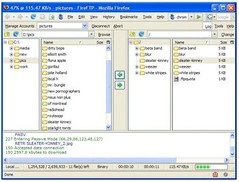

FireFTP adalah FTP client yang menyediakan akses ke server FTP dengan mudah dan cepat. FireFTP juga menyediakan fitur-fitur lain seperti perbandingan direktori, sinkronisasi antar direktori, enkripsi SSL, mencari dan membatasi hasil pencarian dalam direktori, mengecek integritas file yang telah dikirim, remote editing, drag & drop, file hashing dan banyak lagi. Anda tidak lagi membutuhkan aplikasi FTP lainnya.

Font Finder
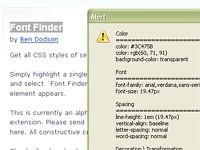


Terkadang kita menemukan teks/font di situs yang unik dan tidak biasa. Blokir teks tersebut lalu klik kanan dan pilih ‘Font Finder’ akan memunculkan jendela yang menjelaskan jenis font yang dipakai.

IE Tab
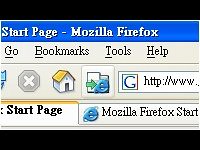


Jika Anda ingin melihat tampilan situs di browser Internet Explorer, tetapi tidak ingin meninggalkan browser Firefox kesayangan Anda ini, add-on IE Tab dapat membantu Anda. Cukup pilih “Switch rendering engine” dan situs yang sedang terbuka akan ditampilkan sebagaimana di browser IE. Sangat berguna bagi Anda yang ingin mengecek tampilan situs yang Anda buat.

Link Checker
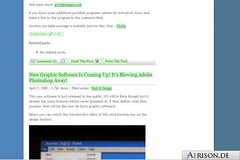


Cek apakah link di halaman situs telah ditulis dengan benar. Add-on ini dengan cepat mengecek validitas dari link yang ada dan memberi tanda pada link dengan blok warna hijau dan merah.

PageDiff
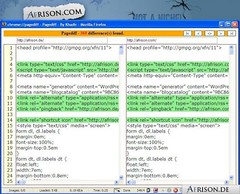


PageDiff memudahkan pengembang web dalam membandingkan kode HTML dari dua halaman situs. Add-on ini tidak mengambil kode halaman web yang asli, melainkan hanya yang dapat dibaca oleh DOM pada browser. Deklarasi Doctype dan tag HTML diabaikan/tidak ditampilkan.

Total Validator
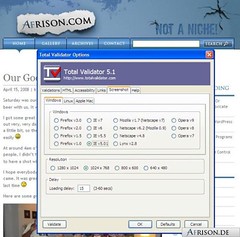

Add-on ini membantu melakukan 5 jenis validasi yaitu aksesibilitas (WCAG, US-508), link yang rusak, ejaan dalam lima bahasa dan mengambil screenshot halaman situs menggunakan 25 jenis browser yang ada di Windows, Linux, dan OS/X.

JSView
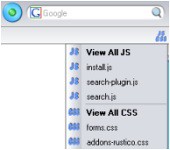
Semua browser dilengkapi dengan fasilitas “View Source” (menampilkan kode program halaman web), tetapi tidak ada satupun yang mampu menampilkan kode program yang filenya terpisah. Sekarang ini kebanyakan situs menggunakan CSS dan Javascript external. JSView dapat mengatasi masalah tersebut dengan menampilkan ikon “SS” (Style Sheet/CSS), “JS” (Javascript) atau keduanya jika pada situs memiliki link menuju file JS & CSS eksternal. Klik ikonnya dan akan ditampilkan kode program di jendela baru.

View Dependencies
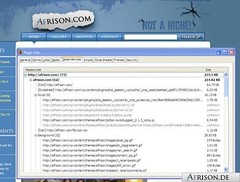
View Dependencies menambahkan tab baru di jendela “Page Info” yang bisa ditemui di Menu bar “Tools > Page Info” untuk menampilkan daftar file yang dimuat. File yang dimuat disusun berdasarkan server dan jenis (image, stylesheet, script, …), ukuran, total ukuran per server dan total ukuran halaman. Dengan konteks menu (klik kanan) kita bisa membuka setiap file yang ada di tab/jendela baru dan juga menyalin URL ke clipboard.

View Formatted Source
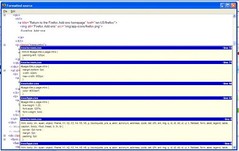
Menampilkan format dan kode program dengan warna-warni dan informasi tambahan untuk tiap elemen CSS. Kita bisa melihat secara jelas kode CSS mana yang mempengaruhi elemen tertentu. Perintah tadi akan ditampilkan dengan nama file dan nomor barisnya. Kita bisa menyembunyikan/menampilkan tiap blok elemen (table, tr, td, div, span,…).

XRay
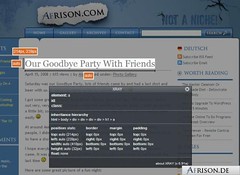

Layaknya menggunakan X-Ray untuk melihat bagian dalam dari suatu benda tanpa membukanya. Tiap eleman kode program yang membentuk suatu halaman web bisa langsung diketahui dengan add-on ini. Cukup klik tombol XRAY dan telusuri setiap bagian dari halaman web, seperti mencari di mana batas atas dan pinggir dari sebuah elemen, seberapa besar ukuran tiap-tiap margin, seberapa besar ukuran padding, seberapa lebar dan tinggi sebuah kotak isian dan lainnya.

YSlows
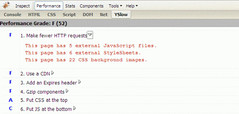
YSlow berguna untuk menganalisis halaman web dan memberitahu hal apa saja yang membuat situs lambat untuk diakses berdasarkan kaidah-kaidah untuk situs dengan performa tinggi menurut Yahoo. YSlow akan memberikan laporan mengenai performa situs, ringkasan mengenai HTTP/HTML dan daftar komponen dalam halaman situs.

Text Formating Toolbar



CoLT
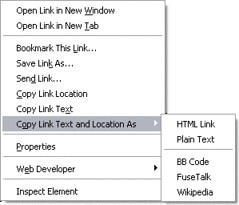
CoLT memberikan “Copy Link Text” ke konteks menu (klik kanan) untuk menyalin teks yang diberi link tanpa perlu melakukan blok terlebih dahulu dan “Copy Link Text and Location” menyalin sekaligus teks dan linknya dengan berbagai pilihan format, seperti teks biasa, hyperlink di HTML, atau format buatan sendiri. Add-on yang sangat berguna untuk para blogger.

Pencil
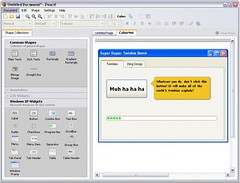

Add-on Pencil sangat berguna untuk membuat rancangan tampilan halaman situs atau program aplikasi. Dibandingkan aplikasi lainnya yang berbayar, ekstensi ini berukuran kecil dan memiliki banyak fitur yang akan membantu Anda dalam merancang tampilan situs, aplikasi dan lain-lain. Beberapa fiturnya:

* Terdapat berbagai alat dan bahan untuk membuat diagram dan prototipe
* Memungkinkan banyak dokumen dengan latar halman
* Alat untuk mengedit teks yang lengkap
* PNG rasterizing
* Mendukung undo/ redo
* Dapat membuat bahan sendiri
* Operasi dasar dalam menggambar: aligning, z-ordering, scaling, rotating…
* Cross platform
* Dapat menambahkan objek dari luar

10 Alasan untuk Beralih ke Gmail


Saya akan membahas beberapa alasan kita menggunakan gmail.

10 Alasan untuk Beralih ke Gmail

1. Spam filter Gmail dapat menyaring hingga 99% spam yang biasanya berhasil masuk ke Inbox Anda. Walaupun Outlook 2007 memiliki spam filter yang bagus, biasanya ada 2 atau 3 mail per minggu yang berhasil lolos ke Inbox, mungkin lebih banyak lagi apabila alamat email Anda banyak tersebar di internet.
2. Dengan Gmail, Anda dapat mengalihkan email lama Anda masuk ke akun Gmail. Email yang Anda kirimkan melalui akun baru juga akan mencantumkan alamat email Anda yang lama.
3. Anda dapat menciptakan dokumen word, PDF dan spread sheet dengan Gmail via penggunaan GoogleDocs.
4. Gmail memungkinkan Anda menjadwalkan kegiatan dengan Google Calendar yang dapat mengingatkan Anda berbagai macam janji atau pertemuan. Ia juga dapat mengirimkan reminder kepada orang yang akan Anda temui.
5. Gmail memiliki fitur ‘Stars’ untuk menandai email penting. Anda dapat melakukan pencarian email yang Anda tandai semudah mencari dengan menggunakan Google Search.
6. Email dapat diorganisasi menjadi sebuah thread/percakapan. Anda tidak perlu sibuk mencari email yang berhubungan dengan email yang Anda baca saat ini.
7. Anda dapat mengarsipkan email tua, sehingga Anda dapat membuat inbox Anda tetap bersih.
8. Anda dapat menyiapkan filter dan label untuk membuat inbox Anda tetap terorganisir dan bersih.
9. Memiliki fungsi pencarian yang cepat dan mudah, yang berarti Anda tidak perlu kehilangan email Anda lagi. Pencarian dilakukan secepat (dan seakurat) pencarian Google yang normal. Google mengusung konsep “Search, don’t sort” yang berarti Anda tidak perlu sibuk mengatur email Anda ke dalam folder.
10. Semua email Anda terhubung secara online, itu berarti Anda dapat mengakses email Anda dari manapun, tidak hanya dari komputer Anda. (JustCreativeDesign


Bonus: Gmail sangat peduli dengan keamanan pengguna, memberikan berbagai fitur sekuriti seperti pemantauan dan remote sign out, Anda juga dapat melindungi privasi email Anda melalui jalur HTTPS yang sudah disiapkan Google. Komunitas pengembang untuk Gmail juga cukup aktif dan menulis berbagai plugin yang membuatGmail bahkan lebih baik lagi.